Sonderangebot: Für kurze Zeit stellen wir Ihnen kostenlos unseren Integrationsservice für Ihre eigene Website zur Verfügung!
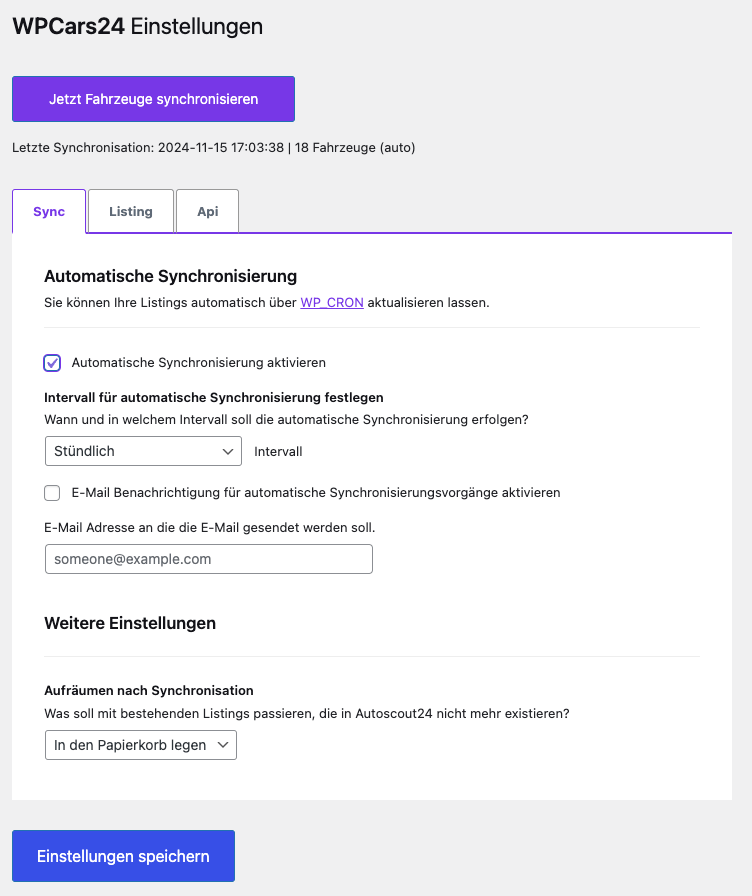
Das erste Fenster, das sich öffnet, wenn Sie zu den Einstellungen des WPCars24-Plugins gehen, sind die Synchronisierungseinstellungen. Hier haben Sie die Möglichkeit, die automatische Synchronisierung nach Bedarf zu aktivieren. Die verfügbaren Intervalle sind stündlich, täglich oder wöchentlich. Außerdem können Sie eine E-Mail-Adresse angeben, um über die automatischen Synchronisierungsprozesse informiert zu werden.
Wenn Sie keine automatische Synchronisierung wünschen, deaktivieren Sie einfach das Kontrollkästchen und klicken gegebenenfalls oben auf die Schaltfläche „Jetzt Fahrzeuge synchronisieren“. Unterhalb dieser Schaltfläche sehen Sie immer das Datum der letzten Synchronisierung, sodass Sie überprüfen können, ob die automatische Synchronisierung erfolgreich war.
Zusätzlich haben Sie vier Möglichkeiten, was mit den Fahrzeugen geschehen soll, die nach einer Synchronisation nicht mehr in Ihrem AutoScout24-Händlerkonto gefunden werden. Sie können zwischen diesen Optionen wählen: In den Papierkorb verschieben, Listing behalten, Als Entwurf speichern oder Unwiderruflich löschen.
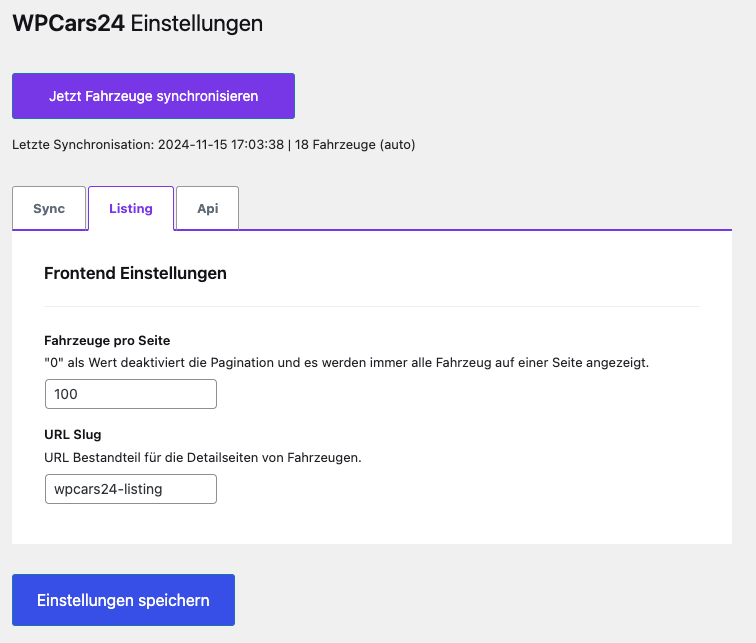
Im Tab „Listing“ haben Sie die Möglichkeit, grundlegende Frontend-Einstellungen vorzunehmen. Hier können Sie festlegen, wie viele Fahrzeuge auf einer Seite angezeigt werden sollen, bevor eine Seitennummerierung erscheint. Ein Wert von „0“ würde die Seitennummerierung ausschalten und somit immer alle Fahrzeuge auf einer Seite anzeigen.
Im Feld für den URL-Slug können Sie den Abschnitt der URL angeben, der in der Adressleiste des Browsers angezeigt wird, wenn Sie ein Fahrzeug in der Detailansicht aufrufen. Die URL würde dann beispielsweise so aussehen: https://www.ihre-domain.de/wpcars24-listing/vw-golf-7-2024/
Der abschließende Reiter „API“ in den Plugin-Einstellungen gestattet die Verknüpfung Ihres AutoScout24-Händlerkontos mit Ihrer Webseite. Hier sollten Sie die Zugangsdaten, die von AutoScout24 bereitgestellt werden, unter Benutzername und Passwort eingeben und anschließend die Einstellungen speichern. Das war’s – die Schnittstelle ist jetzt eingerichtet!



